KI-Hintergrund für Fotos online erstellen

Laden Sie ein Bild hoch, beschreiben Sie den gewünschten Hintergrund und prüfen Sie Kanten, Licht und Schatten, bevor Sie das Ergebnis herunterladen.

Erstellen Sie einen KI-Hintergrund aus Foto und Beschreibung

Erstellen Sie einen KI-Hintergrund aus Foto und Beschreibung

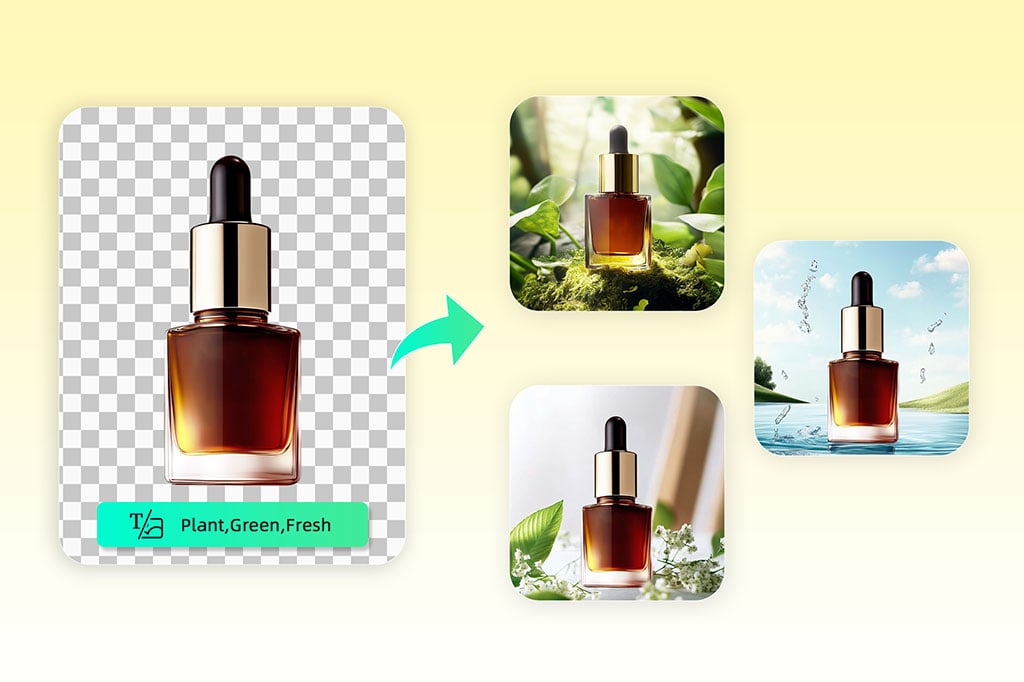
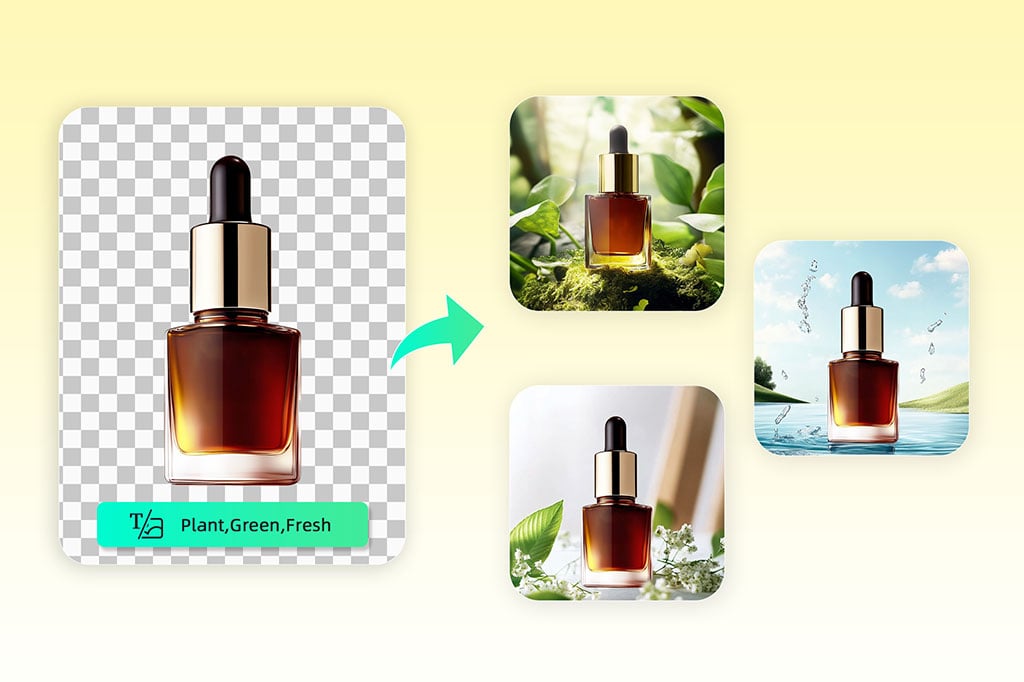
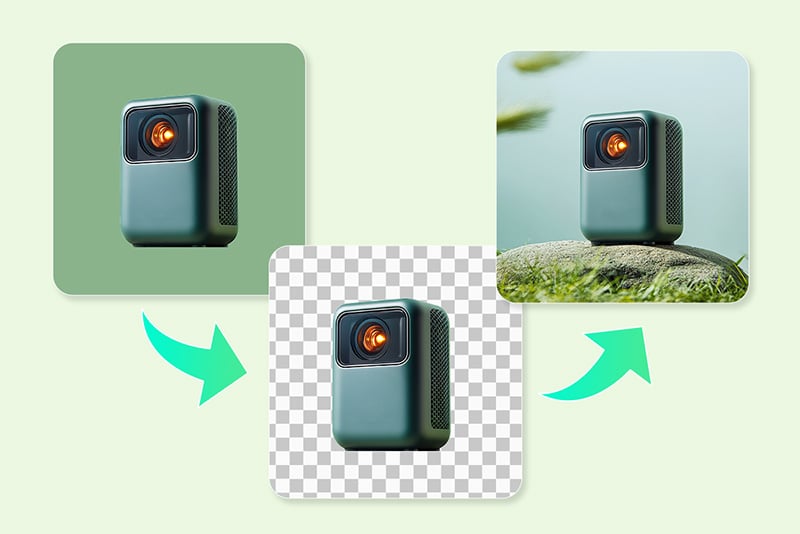
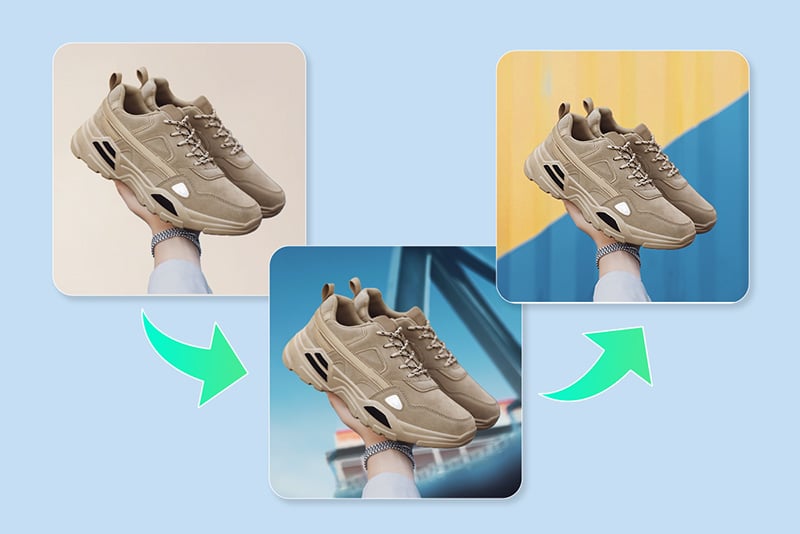
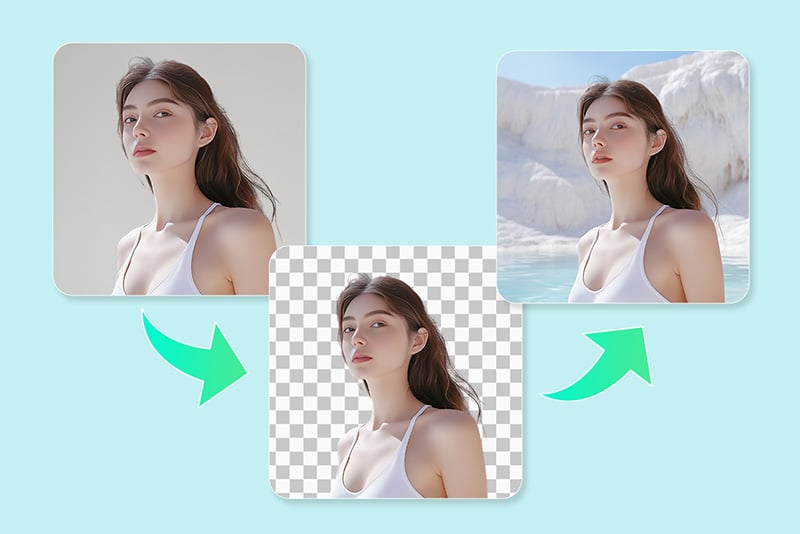
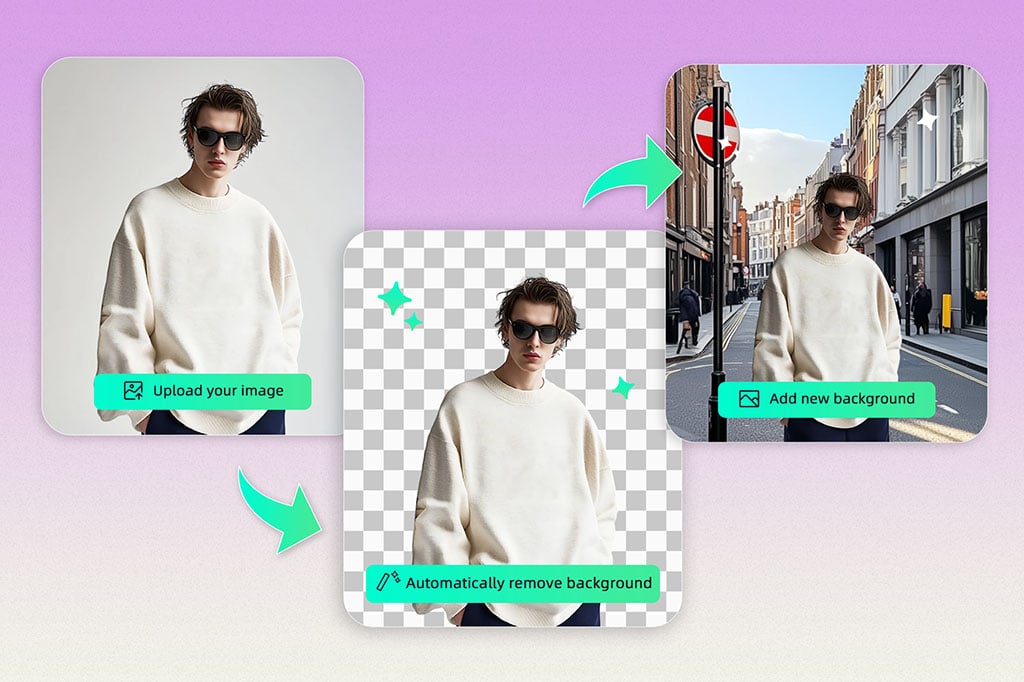
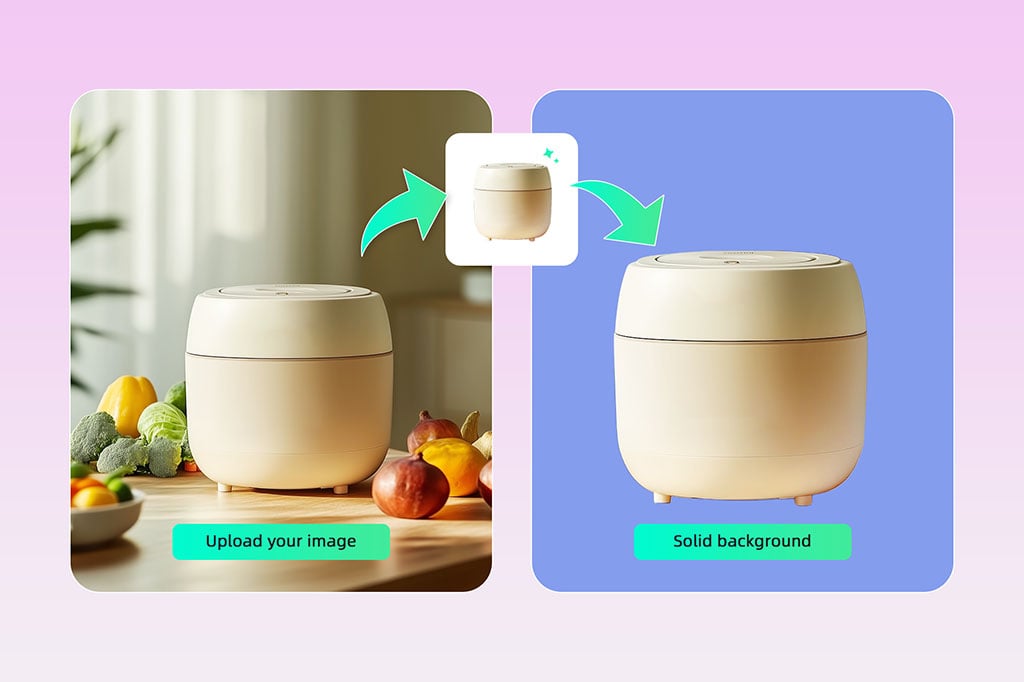
Starten Sie mit einem Produktfoto, Porträt, Entwurf oder Anzeigenbild. Laden Sie das Foto hoch, beschreiben Sie die Szene und lassen Sie die KI einen neuen Hintergrund um das Hauptmotiv erstellen.


Wenn Sie nur den alten Hintergrund entfernen und ein Freistellerbild benötigen, nutzen Sie stattdessen den Hintergrundentferner.
Hintergrund erstellen
Hintergründe für Produkte, Shopbilder und Anzeigen

Hintergründe für Produkte, Shopbilder und Anzeigen

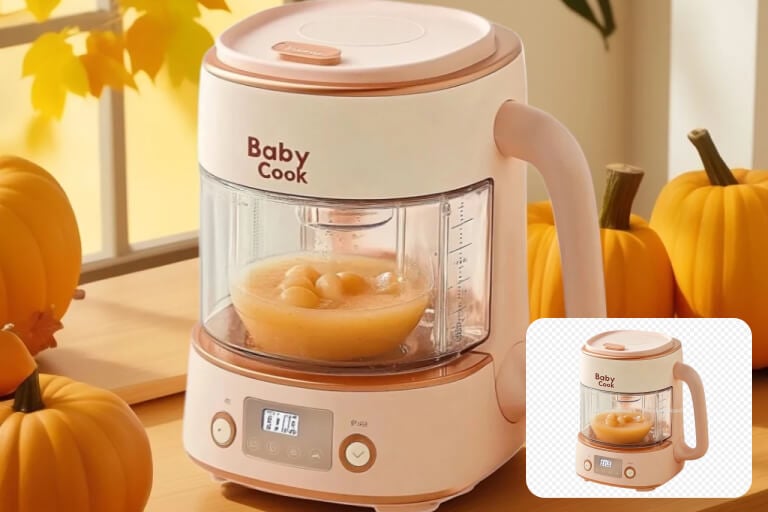
Beschreiben Sie ein weißes Studio, ein Marmor-Podest, eine Küchenablage, eine saisonale Vitrine oder einen ruhigen Markenhintergrund. Das Produkt bleibt im Fokus, der Hintergrund liefert den passenden Kontext.


Prüfen Sie nach der Generierung, ob das Produkt optisch auf der Fläche steht. Falls es schwebt, ergänzen Sie den Effekt mit KI-Schatten.

Produktfotos verbessern
Hintergründe für soziale Netzwerke, Anzeigen und Banner

Hintergründe für soziale Netzwerke, Anzeigen und Banner

Passen Sie die Bildstimmung an eine Aktion, einen Launch, eine Saison oder ein Anzeigenformat an. Für mobile Motive ist ein klarer Hintergrund meist stärker als eine überladene Szene.


Gute Beschreibungen bleiben konkret: heller Arbeitsplatz, warmes Wohnambiente, sommerlicher Tisch, dunkler Premium-Hintergrund.

Kampagne gestalten
Steuern Sie Fläche, Licht und Stil präzise

Steuern Sie Fläche, Licht und Stil präzise

Nennen Sie Ort, Oberfläche, Material, Farbwelt, Licht und gewünschte Stimmung. Vermeiden Sie widersprüchliche Vorgaben, wenn nur der Hintergrund geändert werden soll.


Eine kurze Bildanweisung funktioniert besser als eine reine Keyword-Liste: beiges Steinpodest, weiches Seitenlicht, dezente Requisiten.

Szene steuern
Starten Sie mit einem fertigen Stil, wenn es schnell gehen muss

Starten Sie mit einem fertigen Stil, wenn es schnell gehen muss

Wählen Sie eine Richtung wie Studio, Innenraum, Außenbereich, Podest, Objektfläche oder saisonalen Hintergrund, wenn Sie nicht bei null beginnen möchten.


Erstellen Sie zuerst ein Testbild. Wenn Kanten, Schatten oder Licht nicht passen, vereinfachen Sie die Beschreibung und generieren Sie eine neue Version.

Stil testen
Halten Sie Bildserien visuell einheitlich

Halten Sie Bildserien visuell einheitlich

Für Kataloge oder Kampagnen sollte die Beschreibung über mehrere Bilder hinweg ähnlich aufgebaut sein: gleiche Oberfläche, ähnliche Beleuchtung, passende Farbpalette.


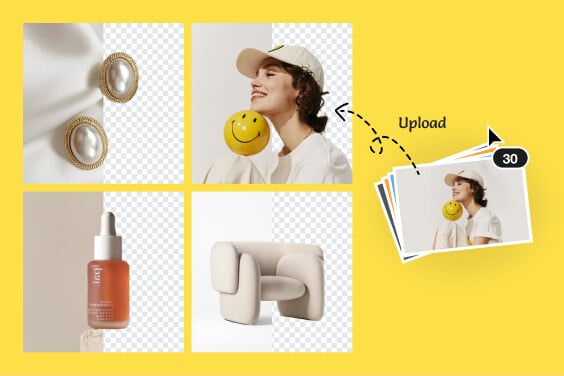
Wenn mehrere fertige Bilder dasselbe Format brauchen, wechseln Sie danach zum Batch-Fotoeditor.

Serie vorbereiten
Prüfen Sie das Ergebnis vor dem Download

Prüfen Sie das Ergebnis vor dem Download

Kontrollieren Sie Motivkante, Schatten, Reflexionen und Bildtiefe. Ein guter Hintergrund unterstützt das Motiv, ohne die Aufmerksamkeit vom Produkt oder Porträt abzuziehen.


Wenn die Szene passt, laden Sie das Bild herunter. Wenn der Hintergrund zu unruhig wirkt, kürzen Sie die Beschreibung und erstellen Sie eine weitere Version.

Ergebnis herunterladen

So erstellen Sie einen KI-Hintergrund für ein Foto

Foto hochladen
1

1 Foto hochladen

Klicken Sie auf die Upload-Schaltfläche und wählen Sie das Bild aus, dessen Hauptmotiv erhalten bleiben soll.
Neuen Hintergrund beschreiben
2

2 Neuen Hintergrund beschreiben

Beschreiben Sie Ort, Oberfläche, Farbe, Licht und Stimmung. Wenn das Motiv unverändert bleiben soll, schreiben Sie diese Vorgabe direkt dazu.
Modell und Auflösung wählen
3

3 Modell und Auflösung wählen

Wählen Sie ein verfügbares Bildmodell wie GPT Image 2 oder Nano Banana 2 und die passende Auflösung, zum Beispiel 1K, 2K oder 4K.
Generieren, prüfen und herunterladen
4

4 Generieren, prüfen und herunterladen

Starten Sie die Generierung, prüfen Sie Vorschau, Kanten, Licht und Schatten. Passt das Ergebnis, laden Sie es herunter; sonst passen Sie die Beschreibung an.

Wofür Sie KI-Hintergründe nutzen können

Nutzen Sie den KI-Hintergrundgenerator, wenn das Motiv stimmt, aber der Hintergrund für Shop, Porträt, Kampagne, Fahrzeug, Grafik oder Bildserie neu erstellt werden soll.

Produktfotos und Shops

Produktfotos und Shops

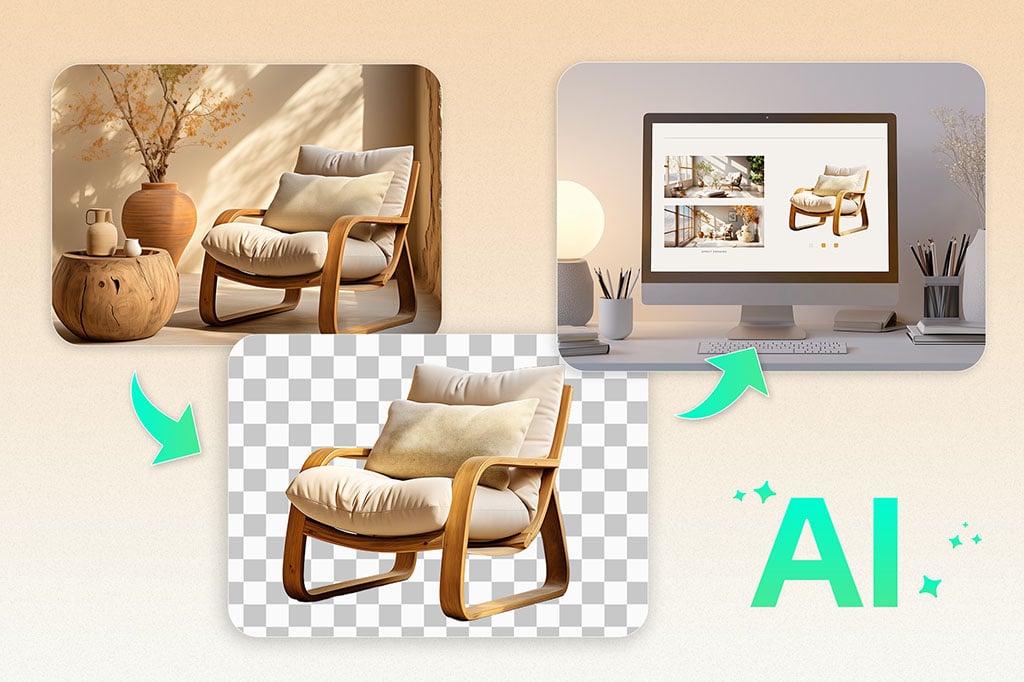
Erstellen Sie Studio-, Podest-, saisonale oder markengerechte Hintergründe für Produktkarten, Anzeigen und Kataloge. Behalten Sie Perspektive und Maßstab des Produkts im Blick.

Porträts und Profile

Porträts und Profile

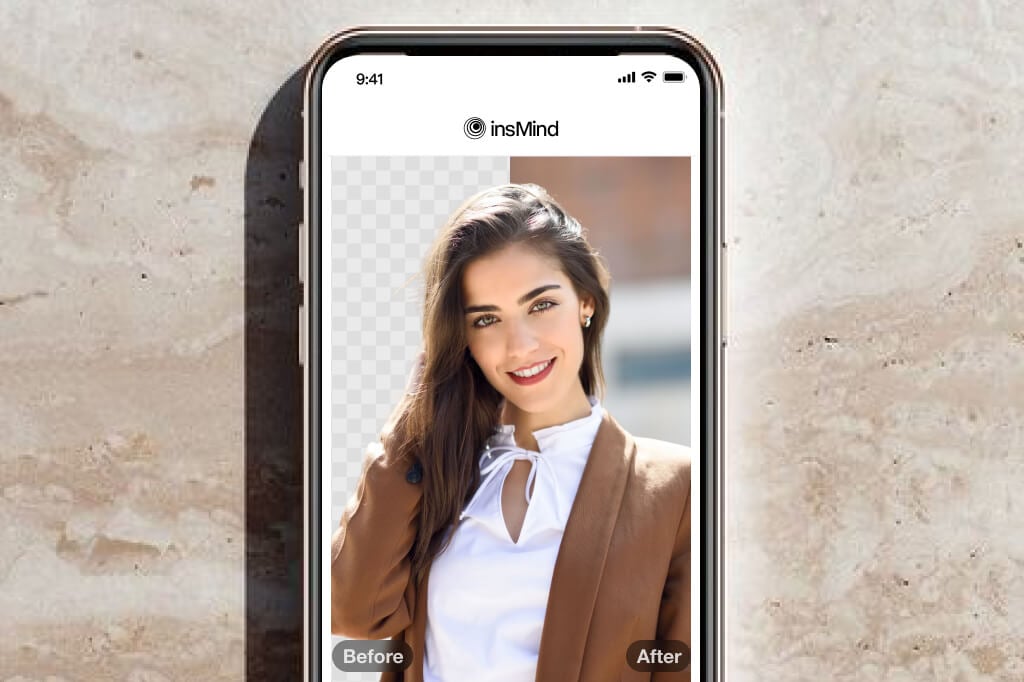
Ersetzen Sie einen unruhigen Raum durch Büro, Studio, Außenbereich oder einen ruhigen Profilhintergrund. Eine einfache Beschreibung hilft, Haare und Gesichtskanten sauberer zu halten.

Soziale Netzwerke und Anzeigen

Soziale Netzwerke und Anzeigen

Gestalten Sie Beitragsbilder, Banner und Werbemotive, ohne das Foto neu aufzunehmen. Lassen Sie genug ruhige Fläche, wenn später Text oder Logo ergänzt wird.

Essen und Getränke

Essen und Getränke

Platzieren Sie Gerichte, Getränke oder Verpackungen auf einer Café-Tischfläche, einem Marmorboard, einer Picknickdecke oder einer saisonalen Tischszene.

Fahrzeuge und Technik

Fahrzeuge und Technik

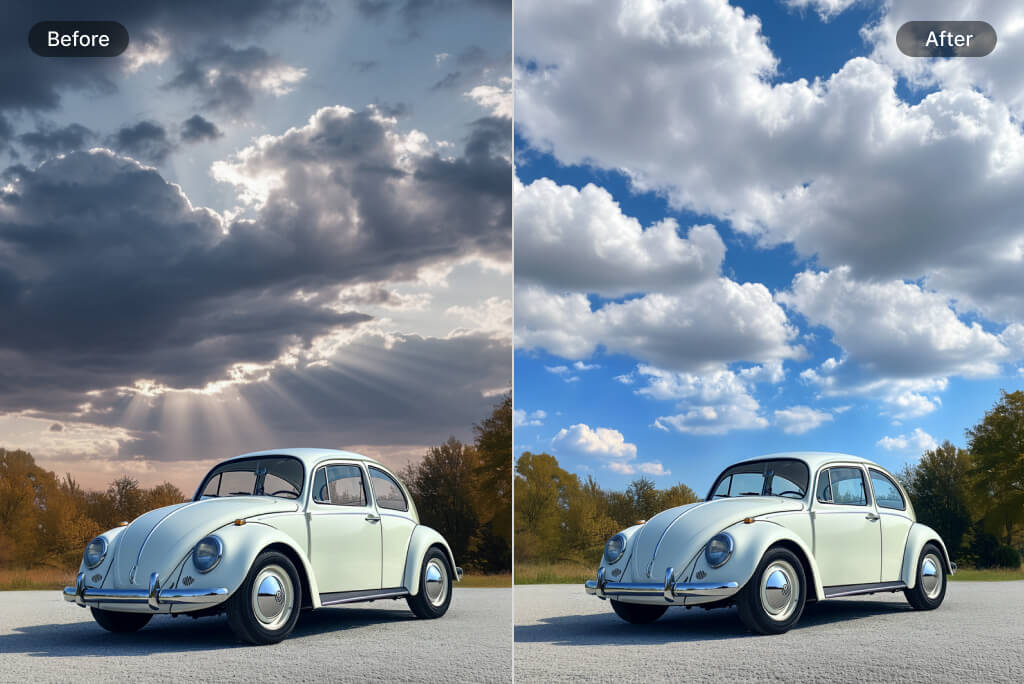
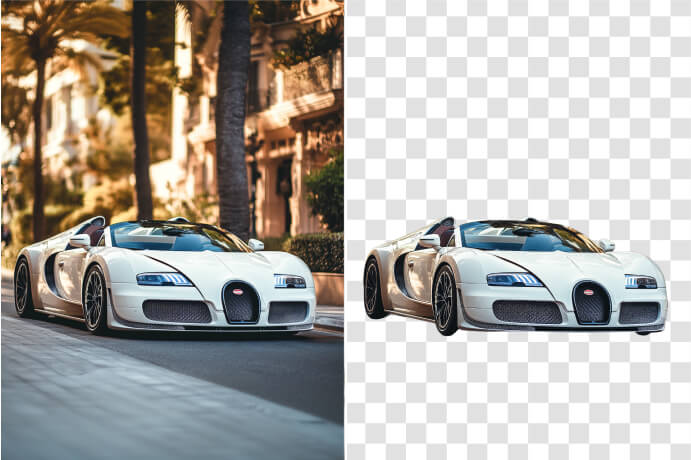
Erstellen Sie Showroom-, Straßen-, Werkstatt- oder Kampagnenhintergründe für Autos, Motorräder und Technikprodukte. Prüfen Sie Reifen, Spiegelungen und Schatten.

Logos und Grafiken

Logos und Grafiken

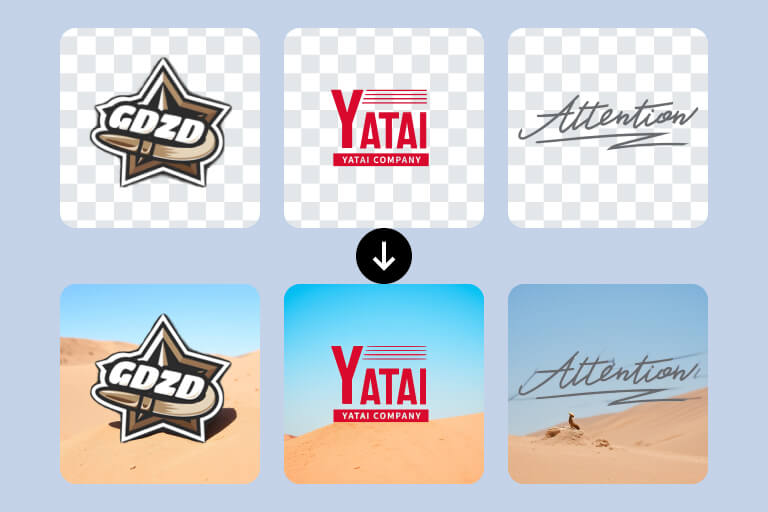
Bereiten Sie Hintergründe für Logos, Icons, Launch-Grafiken und Präsentationen vor. Arbeiten Sie mit Markenfarben und einer klaren Szene statt zu vielen Requisiten.

Saisonale Kampagnen

Saisonale Kampagnen

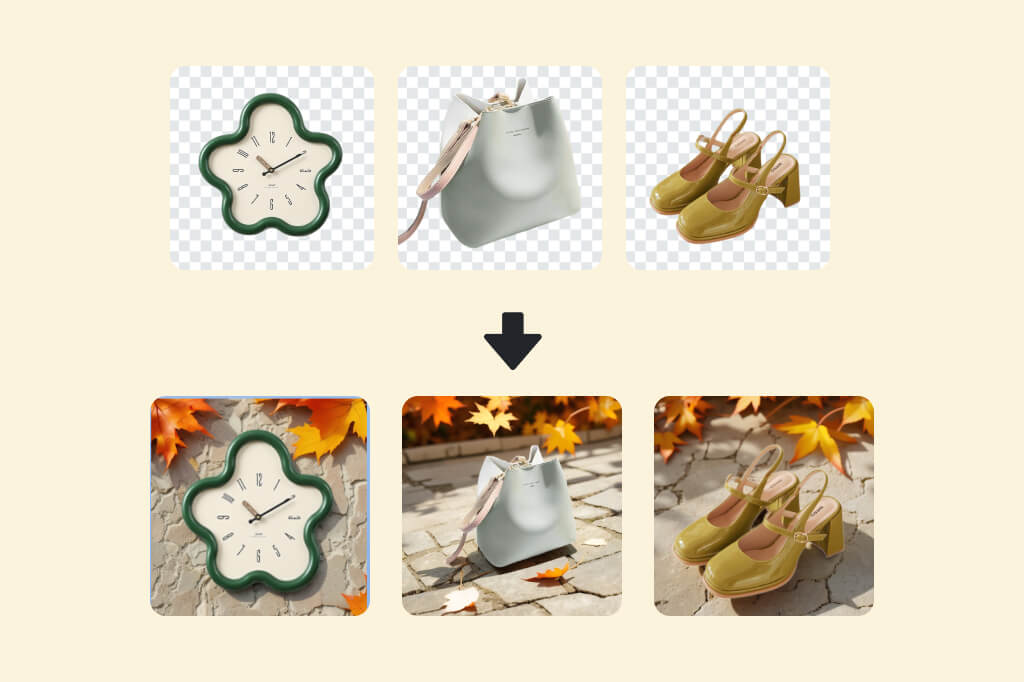
Passen Sie Produkt- oder Profilbilder schnell an Feiertage, Rabatte, Sommeraktionen oder Winterkataloge an, ohne neue Fotos zu produzieren.

Bildserien

Bildserien

Wiederholen Sie eine ähnliche Beschreibung für mehrere Bilder, damit die Serie wie eine Kampagne aussieht und nicht wie zufällig gemischte Hintergründe.

Warum insMind für KI-Hintergründe nutzen?

Mehr Kontrolle über die Szene

Mehr Kontrolle über die Szene

Sie bestimmen Oberfläche, Licht, Farbwelt und Stimmung per Beschreibung und prüfen das Ergebnis, bevor Sie es herunterladen.

Praktisch für Produkte und Porträts

Praktisch für Produkte und Porträts

Der Workflow eignet sich für schnelle Varianten, wenn ein Foto bereits gut ist, aber der Hintergrund nicht zum Zweck passt.

Weiterbearbeitung bleibt einfach

Weiterbearbeitung bleibt einfach

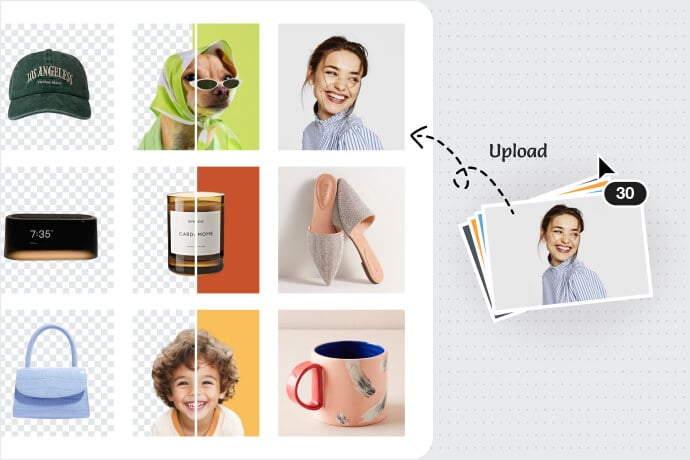
Nach der Generierung können Sie Kanten prüfen, störende Details entfernen, Schatten ergänzen oder mehrere Bilder einheitlich vorbereiten.

Fragen zum KI-Hintergrundgenerator

Was ist ein KI-Hintergrundgenerator?

insmind expand icon
Ein KI-Hintergrundgenerator erstellt eine neue Szene für ein vorhandenes Foto. Sie laden ein Bild hoch, beschreiben den gewünschten Hintergrund und prüfen das Ergebnis in der Vorschau.

Was ist der Unterschied zwischen Hintergrund erstellen und Hintergrund entfernen?

insmind expand icon
Beim Entfernen wird der alte Hintergrund gelöscht und das Motiv freigestellt. Beim Erstellen oder Ändern des Hintergrunds erzeugt die KI eine neue Szene, die zum Motiv passen soll.

Kann ich einen KI-Hintergrund kostenlos online erstellen?

insmind expand icon
Sie können online starten. Welche kostenlosen Generierungen, Modelle, Auflösungen oder Downloads verfügbar sind, hängt von den aktuell im Produkt angezeigten Bedingungen ab.

Welche Beschreibung funktioniert am besten?

insmind expand icon
Nennen Sie konkrete Angaben wie Ort, Oberfläche, Licht und Farbe. Eine kurze Vorgabe wie „helles Studio, beiges Steinpodest, weiches Seitenlicht“ ist meist besser als eine lange Liste.

Kann ich GPT Image 2, Nano Banana 2 und die Auflösung wählen?

insmind expand icon
Ja, wählen Sie im verfügbaren Ablauf ein Bildmodell und eine Auflösung wie 1K, 2K oder 4K, bevor Sie die Generierung starten. Die verfügbaren Modelle können sich ändern.

Eignet sich der Generator für Produktfotos?

insmind expand icon
Ja. Er ist nützlich für Shopbilder, Marktplätze, Anzeigen und saisonale Kampagnen. Prüfen Sie vor dem Download Kanten, Schatten, Maßstab und Licht.

Was mache ich, wenn der Hintergrund unnatürlich aussieht?

insmind expand icon
Vereinfachen Sie die Beschreibung, entfernen Sie widersprüchliche Requisiten und wählen Sie eine ruhigere Szene. Bei Kanten- oder Schattenproblemen kann eine weitere Generierung helfen.

Kann ich das Tool auf dem Smartphone nutzen?

insmind expand icon
Ja, die Seite funktioniert im Browser. Auf kleinen Bildschirmen ist eine kürzere Beschreibung oft leichter zu prüfen, bevor Sie das Ergebnis herunterladen.

Weitere Werkzeuge für Hintergrund, Kanten und Serien

Nutzen Sie passende deutschsprachige Werkzeuge, wenn Sie den alten Hintergrund entfernen, mehrere Bilder vorbereiten, Schatten ergänzen oder Details bereinigen möchten.